Ce vă trebuie
- xMenu instalat pe PC-ul casei (C:\XMeniu). Dacă nu e, urmați întâi ghidul pentru casa de marcat, pasul 1.
- Tableta Android cu aplicația xMenu, instalată din Google Play sau din fișierul APK de pe /instalare (cardul „Aplicația Android”). Dacă Play arată o versiune mai veche decât APK-ul de pe /instalare, folosiți APK-ul.
- Tableta și PC-ul în același Wi-Fi (nu Wi-Fi-ul pentru clienți).
- Un PIN de ospătar sau de proprietar (4 cifre).
De știut: xMenu de pe PC e separat de cel de pe internet (xmeniu.vercel.app). Dacă tableta rămâne pe internet, comenzile ajung în demo, nu la casa voastră, și nu iese bon fiscal.
Pregătiți PC-ul
- xMenu trebuie să meargă pe PC. Dacă nu sunteți sigur, dați dublu clic pe C:\XMeniu\Porneste-XMeniu.cmd.
- Rețeaua PC-ului trebuie să fie Privată. În Windows: Setări → Rețea și internet → Wi-Fi sau Ethernet → rețeaua voastră → Tip de profil de rețea → Privată.
- PC-ul nu are voie să intre în repaus în timpul programului. Lăsați utilizatorul Windows conectat.
Aflați adresa PC-ului
- Pe PC deschideți fișierul C:\XMeniu\Adrese-XMeniu.html (dublu clic).
- La rândul Casa vedeți o adresă ca
http://192.168.x.x:3420/kasse. Notați partea fără/kasse, de exempluhttp://192.168.x.x:3420. Asta e adresa serverului.
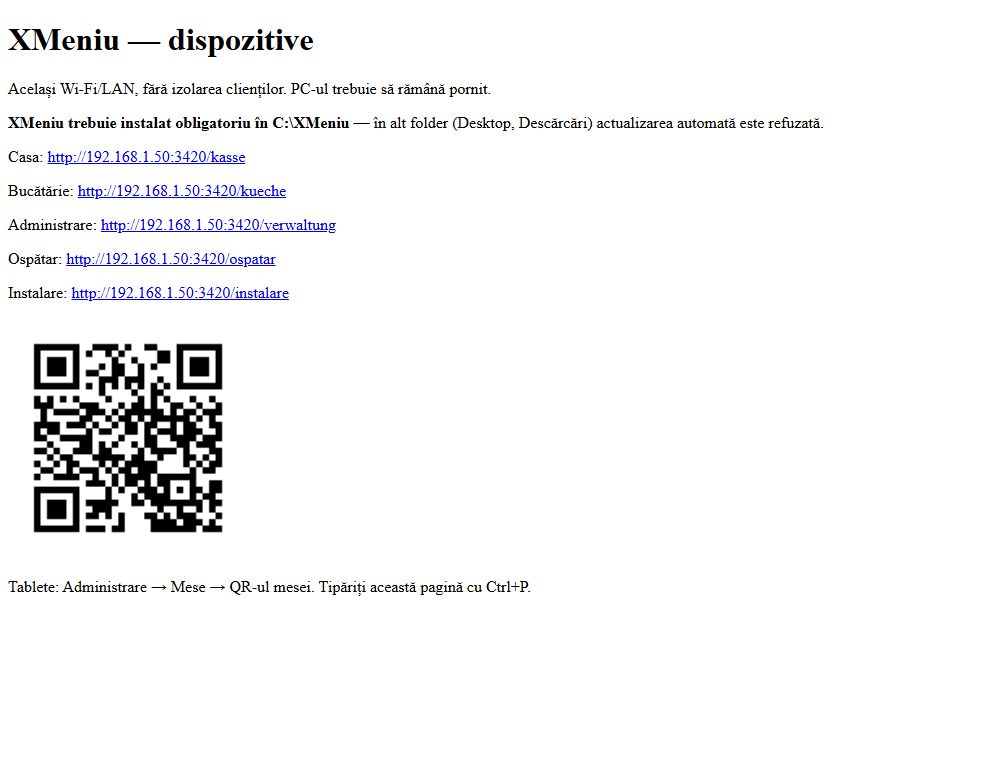
Nu găsiți fișierul? Pe PC apăsați tasta Windows, scrieți cmd, Enter, apoi scrieți ipconfig și Enter. La Adresă IPv4 (IPv4 Address) e numărul, de ex. 192.168.x.x. Adresa serverului e atunci http:// + număr + :3420.
Faceți mesele și verificați PIN-ul
Mesele de pe internet nu există pe PC. Le faceți o dată, pe PC.
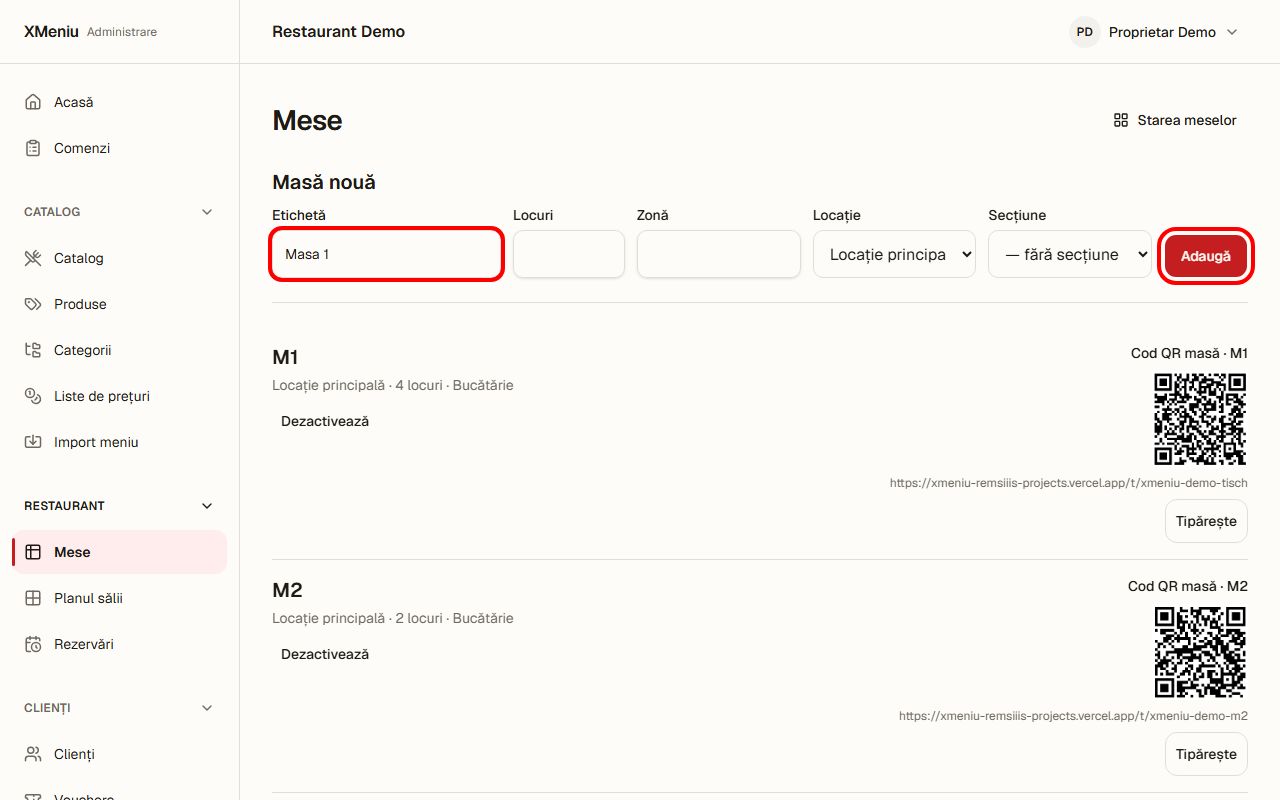
- Deschideți XMeniu Administrare de pe desktop. În meniul din stânga, la RESTAURANT, apăsați Mese.
- La Masă nouă scrieți la Etichetă numele mesei (de ex. Masa 1), apoi apăsați Adaugă. Repetați pentru fiecare masă cu tabletă.
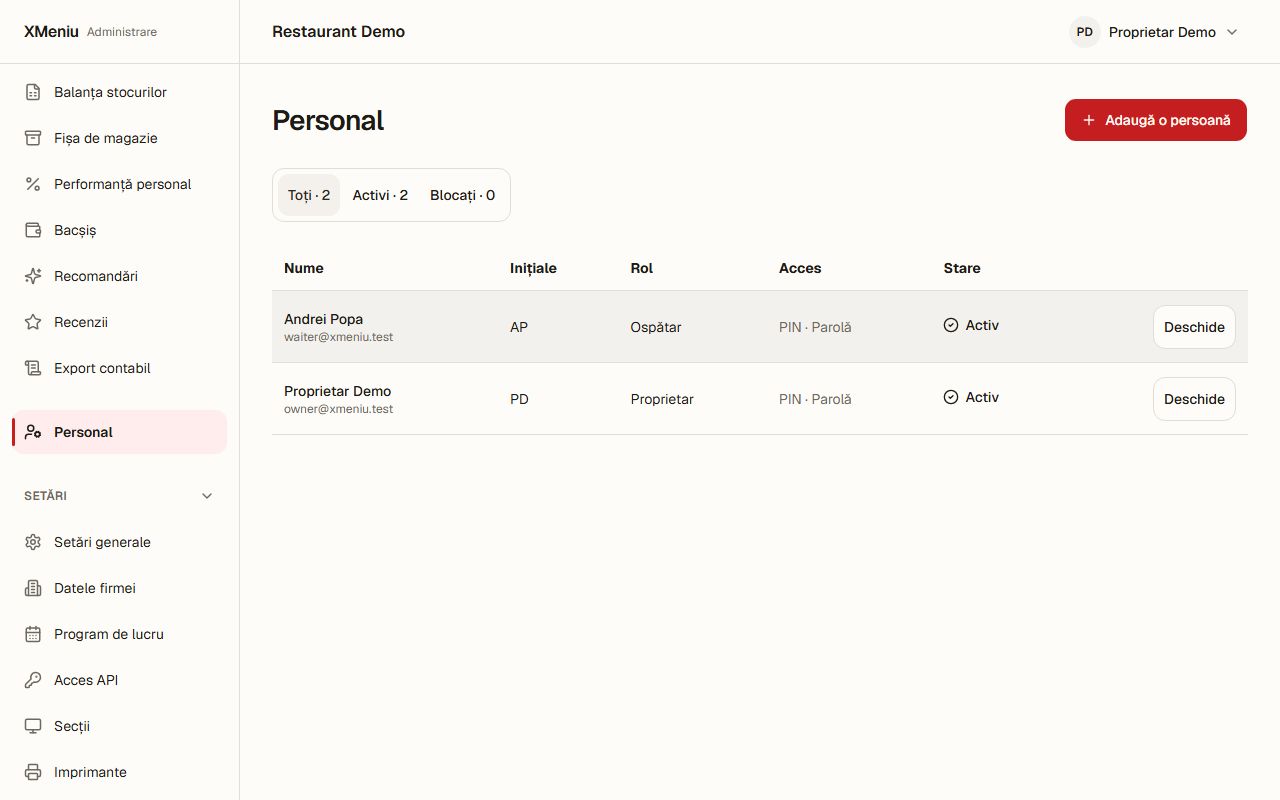
- PIN-ul pentru tabletă e PIN-ul unui ospătar sau al proprietarului. Îl vedeți sau îl schimbați la Personal. Folosiți PIN-ul stabilit de proprietar.
Testați rețeaua pe tabletă
- Puneți tableta pe același Wi-Fi ca PC-ul.
- Deschideți Chrome pe tabletă și scrieți adresa:
http://ADRESA-PC:3420/kasse
Se deschide xMenu (ecranul cu PIN al casei)? Rețeaua e bună. Închideți Chrome și mergeți la pasul 5.
Nu se deschide? Problema e la rețea sau la PC, nu la aplicație. Vedeți mai jos „Ce faceți dacă nu merge”.
Puneți adresa în aplicație
- Deschideți aplicația xMenu. Pe ecranul de start apăsați jos Setări server (în versiunea nouă scrie doar Setări).
Dacă aplicația e deja pe o masă: sus în dreapta apăsați Meniu → Setări server.
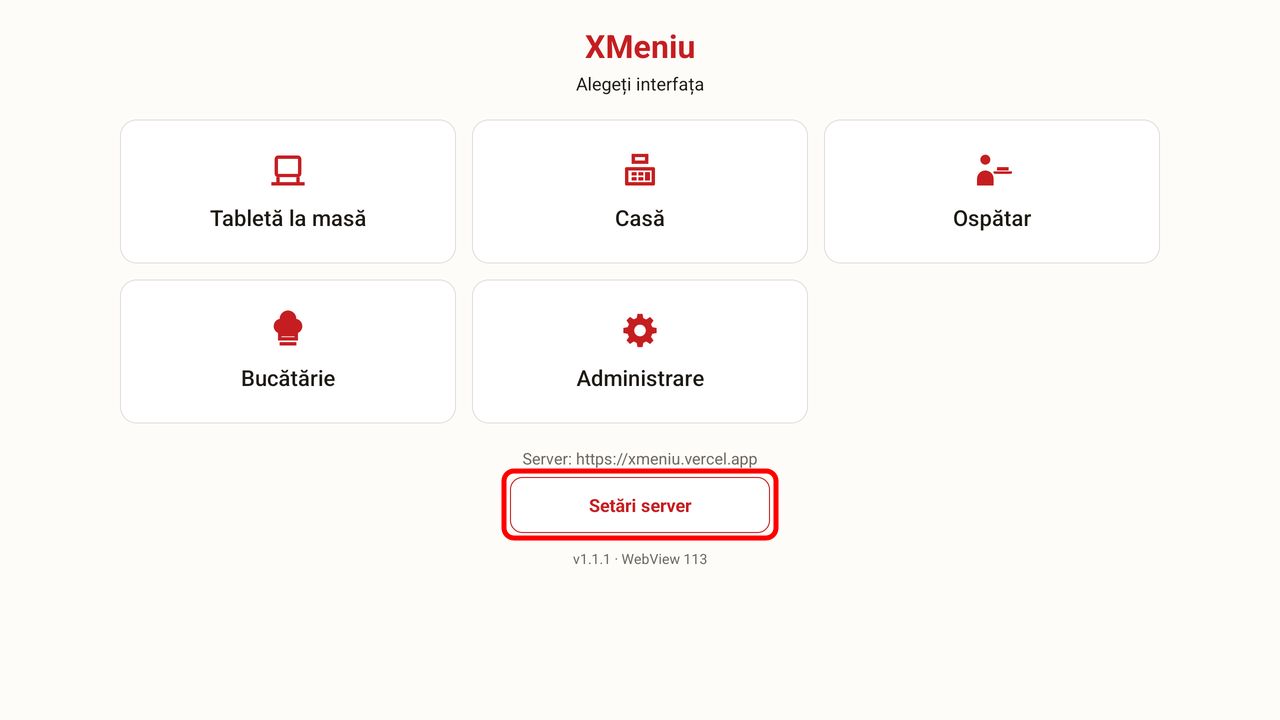
- Ștergeți ce scrie la Adresa serverului și scrieți adresa voastră de la pasul 2. Apăsați Salvează.
http://ADRESA-PC:3420
Schiță a ferestrei din aplicație, cu adresa voastră.
Atenție: adresa începe cu http:// (nu https) și se termină cu :3420. Fără /kasse la final.
Alegeți masa pentru tabletă
- Tabletă nouă: pe ecranul de start apăsați Tabletă la masă.
Tableta era deja pe o masă de demo: sus în dreapta Meniu → Schimbă masa. Altfel aplicația deschide tot masa veche de pe internet. - Apare Configurează tableta. Introduceți PIN-ul de la pasul 3.
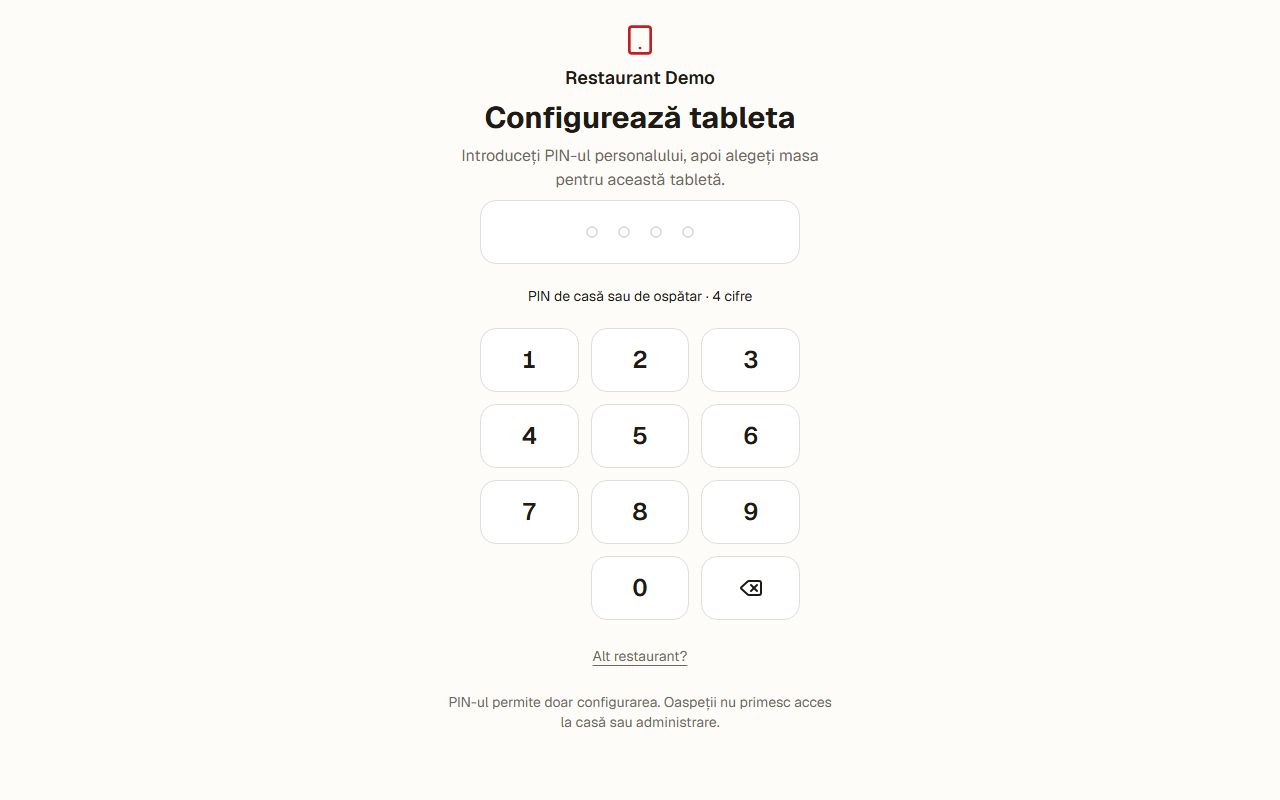
- La Alegeți masa atingeți masa la care rămâne tableta. Meniul se deschide imediat.
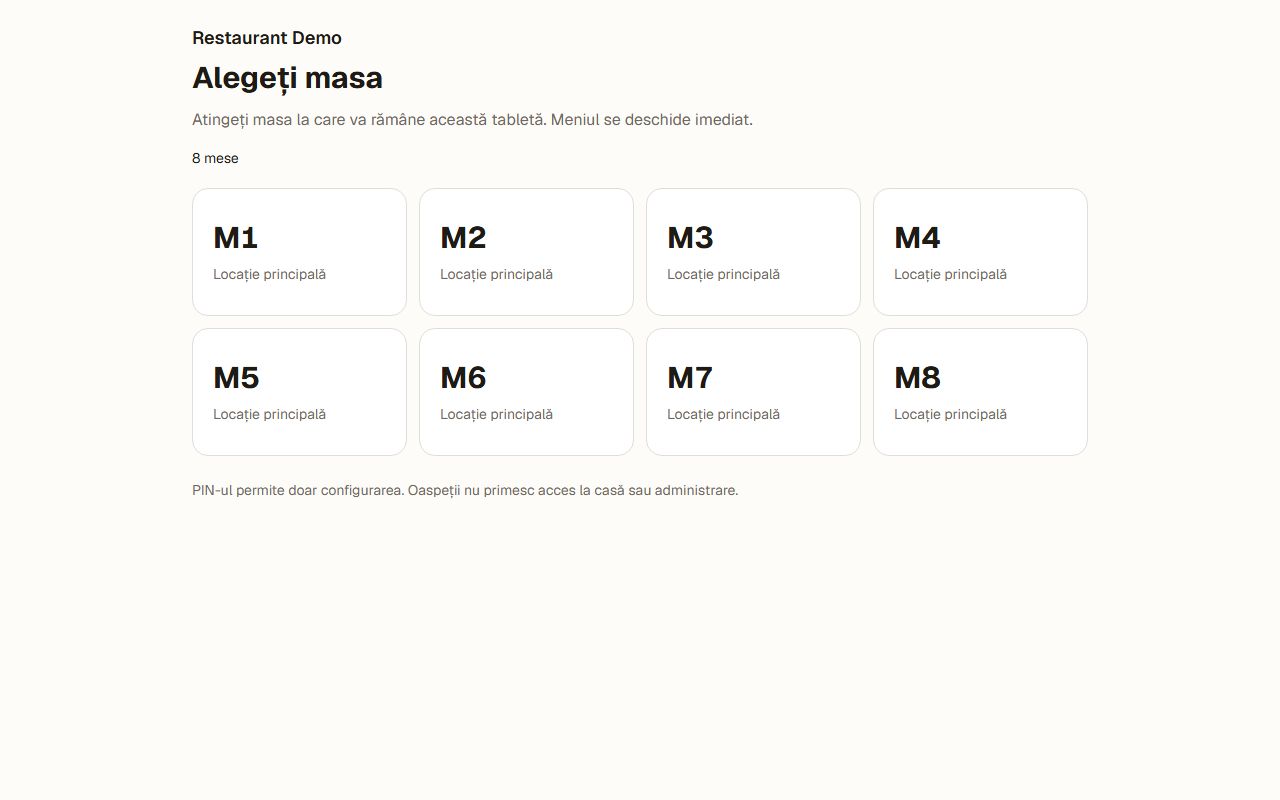
Gata dacă pe tabletă se vede meniul vostru de pe PC (produsele făcute pe PC, de exemplu „Beton”).
Gata. Tableta lucrează acum cu xMenu de pe PC. Pentru altă tabletă repetați pașii 4, 5 și 6.
Ce faceți dacă nu merge
Schiță a ecranului de eroare din aplicație.
| Vedeți | Ce faceți |
|---|---|
| Serverul nu este disponibil sau Nu se poate deschide masa. |
1. PC-ul e pornit și nu e în repaus? 2. xMenu merge pe PC? Dublu clic pe Porneste-XMeniu.cmd. 3. Tableta e pe același Wi-Fi ca PC-ul, nu pe Wi-Fi-ul pentru clienți? 4. Adresa e corectă? Verificați cu pasul 4 (Chrome). 5. Rețeaua PC-ului e Privată? (pasul 1) |
| Introduceți o adresă validă (http:// sau https://). | Lipsește http:// la început. Scrieți adresa completă. |
| Tableta deschide tot masa veche sau meniul demo. | Meniu → Schimbă masa, PIN, alegeți masa nouă (pasul 6). |
| Nu există mese active. Adăugați mesele în Administrare. | Pe PC nu sunt mese. Faceți-le la pasul 3. |
| PIN incorect. Încercați din nou. | Folosiți PIN-ul unui ospătar sau al proprietarului de la Personal (pasul 3). |
| Pagina nu a fost găsită. Codul QR nu mai este valabil. | Masa a fost dezactivată sau tableta e pe alt server. Faceți pasul 6 din nou. |
| Ieri a mers, azi nu. | Probabil PC-ul a primit altă adresă de la router. Faceți din nou pasul 2 și pasul 5. Ca să nu se mai schimbe: rugați pe cine se ocupă de router să facă o rezervare DHCP pentru PC. |
| Actualizare necesară | Apăsați Actualizează și actualizați Android System WebView din Google Play. |